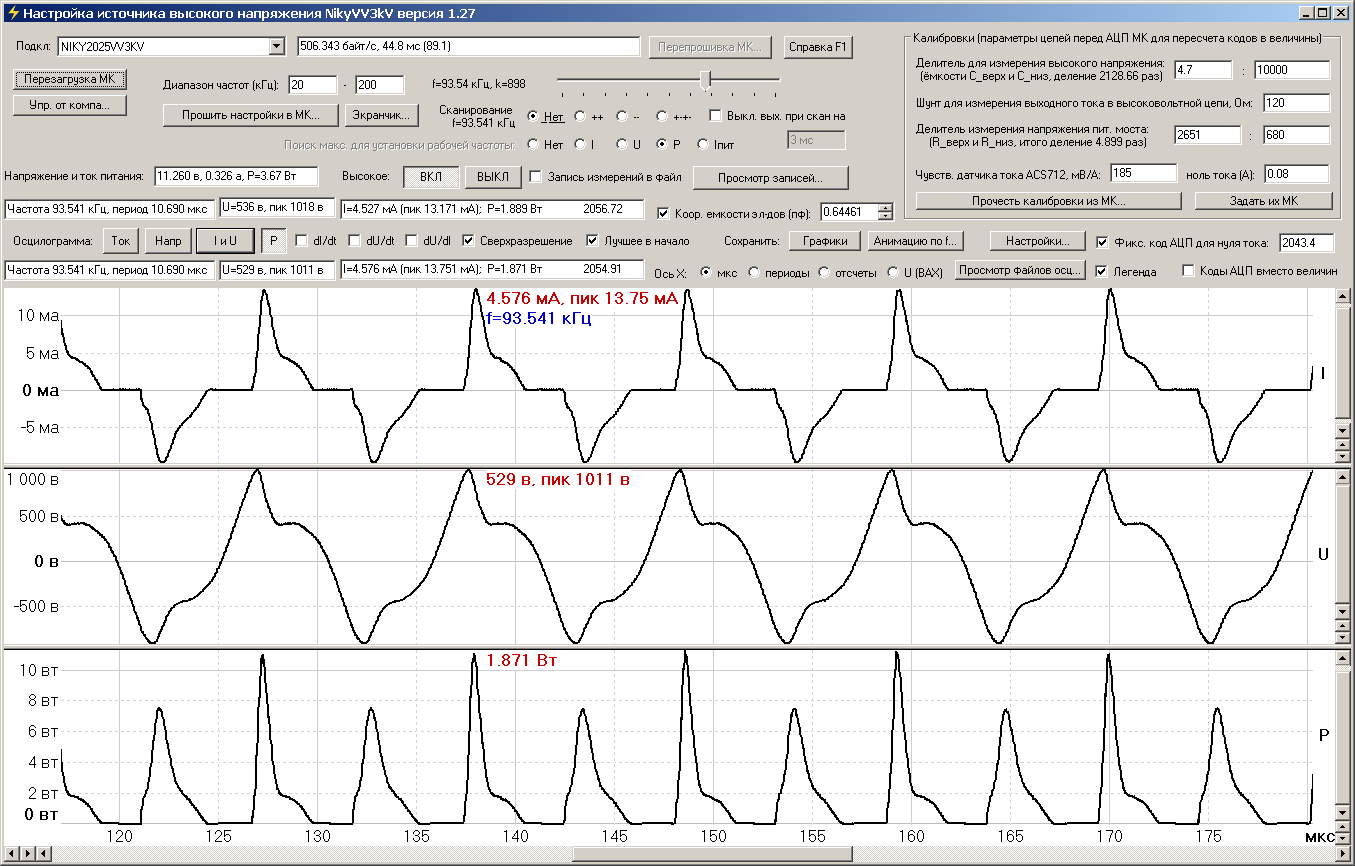
Программа NikyVV3kV предназначения для настройки и управления источником высокого напряжения по usb, для отображения измерений токов, напряжений и мощности (в том числе осциллограмм со сверхразрешением), для записи выполненных измерений в текстовые и графические форматы и их визуализации. Также возможно управление по Web Usb.
Программа устанавливается простым копированием, она состоит из единственного исполняемого файла NikyVV3kV.exe. Программа функционирует в Windows 7 и выше. Для работы на других платформах можно использовать управление из браузера по технологии web usb, подключив устройство по usb и открыв в браузере страницу управления.
Последняя рекомендуемая версия программы для скачивания: NikyVV3kV 1.28 от 15.12.2025. Добавлены возможности по отображению ВАХ, функция совместной визуализации записей осцилограмм токов и напряжений, расчёт поправок к проходной емкости электродов.
Для работы с устройством по usb из Windows для последних версий прошивки usb-драйвер устанавливается автоматически, если Windows старше 7. Для более старых версий Windows и старых прошивок необходимо вручную установить usb драйвер этого устройства. Используется универсальный драйвер «YogaDrumsProUsbDriver». Для его установки распакуйте архив YogaDrumsProUsbDriver2023_Win7-10.zip во временный каталог, запустите установщик «YogaDrumsProUsbDriver_Setup3.exe» и нажмите кнопку «Установить драйвер…».
Данный драйвер является «универсальным» драйвером WinUsb, который позволяет управлять usb устройством из программы пользователя, все исполняемые файлы произведены и подписаны Microsoft.
После запуска программы отображается главное окно.
Слева сверху окна располагается список подключенных к системе по usb устройств. Одно из них нужно выбрать для работы с ним.
Кнопка «Перезагрузка МК» позволяет отправить МК команду на перезагрузку, при этом работа устройства будет переинициирована в соответствии с настройками, сохраненными в энергонезависимой памяти МК.
Кнопка «Упр. от компа…» останавливает вывод показаний на экранчик устройства (это может быть полезно для максимального увеличения скорости сканирования) и позволяет отправлять контроллеру некоторые отладочные команды.
При запуске программа создаёт консоль и выводит на неё отладочную информацию. Чтобы видеть русские буквы, необходимо средствами операционной системы поменять шрифт в консоле какой-либо TTF-шрифт, например «Lucida Console».
В главном окне в полях ввода задаётся диапазон изменения частот [fmin..fmax]:
 Частоты диапазона в кГц (можно с долями) вводятся в соответствующие поля ввода,
после чего необходимо нажать кнопку Enter на клавиатуре.
При этом введенные частоты заменяется на те,
которые реально может быть сформированы МК с использованием целочисленных делителей.
Частоты диапазона в кГц (можно с долями) вводятся в соответствующие поля ввода,
после чего необходимо нажать кнопку Enter на клавиатуре.
При этом введенные частоты заменяется на те,
которые реально может быть сформированы МК с использованием целочисленных делителей.
Необходимо настроить диапазон в соответствии с возможностями аппаратно реализованной силовой части. Нижняя граница частоты ограничивается насыщением магнитопроводов высоковольтного трансформатора и балластного дросселя. Верхняя граница частоты ограничена используемыми силовыми ключами (также при росте частоты увеличиваются коммутационные потери и растет нагрев).
В главном окне задаётся начальная частота f0:
 Именно эта частота хранится энергонезависимо и устанавливается при запуске устройства.
При перемещении слайдера частота генератора немедленно изменяется на заданную,
а сканирование по частоте, если оно шло, при этом останавливается.
Именно эта частота хранится энергонезависимо и устанавливается при запуске устройства.
При перемещении слайдера частота генератора немедленно изменяется на заданную,
а сканирование по частоте, если оно шло, при этом останавливается.
Начальная частота и диапазон частот при их изменениях из программы немедленно применяются к подключенному устройству, но они не будут сохранены энергонезависимо до нажатия на кнопку «Прошить настройки в МК…»
Устройство поддерживает 4 режима сканирования по частоте:
Режим задаётся в главном окне 4-мя селекторами, слева текстом показана текущая частота f:

Режим сканирования хранится энергонезависимо и стартует при включении устройства. Выбранный режим сканирования подчеркнут. Сканирование в режимах б) и в) само останавливается после достижения частотой границы диапазона.
При выборе пользователем селектора немедленно запускается заданный режим сканирования от текущей частоты f. Однако новый режим сканирования не будет сохранен энергонезависимо до нажатия на кнопку «Прошить настройки в МК…».
Опция Выкл. вых. при скан
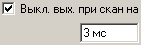 позволяется включить
специальный режим сканирования по частоте,
в котором после каждой смены частоты генератор выключается на заданное время от 0.1 до 650 мс.
Это позволяет выявлять условия запуска разряда, но увеличивает время сканирования.
Данная опция тоже может быть сохранена энергонезависимо для использования при автономной работе устройства.
позволяется включить
специальный режим сканирования по частоте,
в котором после каждой смены частоты генератор выключается на заданное время от 0.1 до 650 мс.
Это позволяет выявлять условия запуска разряда, но увеличивает время сканирования.
Данная опция тоже может быть сохранена энергонезависимо для использования при автономной работе устройства.
Во время сканирования в режимах б) и в) можно настроить критерий поиска:
максимума тока, напряжения, мощности или тока потребления схемы по входу.
При этом в ходе сканирования запоминается частота, на которой выбранный параметр достигал максимума,
и по завершению сканирования устанавливается эта частота. Критерий задаётся селекторами

Рекомендуется задать и сохранить энергонезависимо наиболее подходящий критерий, даже если режим сканирования не б) и в), потому что поиск может быть инициирован оператором аппаратно путем долгого нажатия на кнопку на устройстве (если критерия нет, то выбирается мощность).
Также пользователь имеет возможность включать и выключать высокое напряжение кнопками из программы

Выключение выполняется открытием нижних ключей моста (к сожалению, так построена аппаратная часть, ШИМ-управление не возможно). Режим включения или выключения высокого напряжения тоже может быть сохранен энергонезависимо. Т.е. источник может стартовать с выключенным высоким напряжением, тогда для его включения необходимо нажатие на кнопку на устройстве или аналогичная команда с компьютера.
Также включение может быть синхронизировано с запуском записи осциллограммы, см. ниже.
Кнопка «Экранчик…» позволяет задать настройки вывода информации на экран в выпадающем меню:
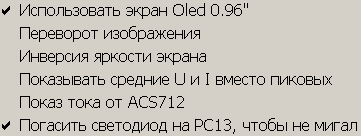
Можно отключить вывод на экран, например, если он физически не подключен, чтобы не тратить время. Также можно менять ориентацию экрана и включать инверсию яркости. Можно настроить, какие измерения тока и напряжения должны отображаться на экране: пиковые или средние. Также можно отключить мигание светодиода на плате с МК.
Для сохранения всех настроек в энергонезависимой памяти МК предназначена кнопка «Прошить настройки в МК…». При её нажатии выводится подтверждение со списком настроек. Новые настройки используются МК при его перезагрузке.
Таким образом, из программы можно оперативно управлять работой устройства, а при необходимости можно сохранить параметры энергонезависимо для автономной работы МК.


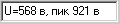

Правее всего отображается среднее значение кода АЦП для измерения тока, см. далее.
Также можно выбрать опцию «Запись измерений в файл». При этом в заданном каталоге (задаётся нажатием на кнопку «Н») создаётся текстовый файл, имя которого включает текущие дату и время (например «NikyVV_2025.12.03 01-02-56.txt»), в который пишутся получаемые с МК измерения. Запись заканчивается при дезактивации опции.
Формат файлов: текстовый с разделителем - символом табуляции, в каждой строке записаны: время измерения (в сек от начала дня), частота (кГц), период (мкс), напряжение и его пик (в вольтах), ток и его пик (в мА), мощность (Вт), напряжение питания схемы (в вольтах), ток питания схемы (в вольтах). Данные файлы можно открыть в Excel (для отделения целой части числа от дробной должна быть выбрана точка).
Сделанную запись и другие записи можно просматривать в виде графиков, кнопка «Просмотр записей…», см. далее.
Для пересчета измерений АЦП МК в физические величины (токи, напряжение, мощность)
программа должна знать параметры делителей напряжения,
сопротивление шунта измерения тока.
Эти параметры задаются в главном окне:
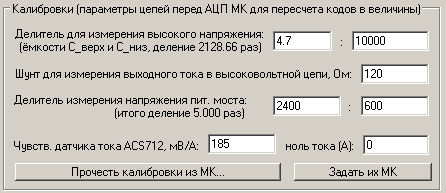
Коэффициент деления конденсаторного делителя высокого напряжения есть (Сниз+Сверх)/(Сверх), коэффициент деления резистивного делителя измерителя напряжения питания (Rверх+Rниз)/Rниз.
Для датчика тока ACS712 полагается, что используется двухполярный датчик, при нулевом токе напряжение на выходе датчика 2.5в, а при прохождении тока напряжение должно уменьшаться (это позволяет избежать перегрузки МК и более полно использовать динамический диапазон АЦП).
При отображении токов и напряжений в программе используются калибровочные параметры, показанные в главном окне. Для отображения параметров на экранчике устройства используются параметры из энергонезависимой памяти, но если нажать кнопку «Задать их МК», то калибровки из будут преданы в МК и использованы для отображения (но не будут просто так сохранены энергонезависимо в МК).
Кнопка «Прочесть калибровки из МК...» позволяется показать в программе параметры калибровок, которые используются МК.
Для энергонезависимого сохранения калибровок в памяти МК используется кнопка «Прошить настройки в МК…». При этом программируются не только калибровки, но и другие параметры.
При анализе данных от делителя высокого напряжения точности известно, что постоянная составляющая на выходе обмотки равна нолю. Поэтому программа и прошивка МК при обработке всегда вычитает из кодов напряжения среднее значение.
Однако для тока разряда среднее не обязательно равно нолю: при определённых ситуациях, даже если сам мост абсолютно симметричен, может наблюдаться асимметрия тока (например, если электроды не симметричны или по-разному нагреты), вплоть до того, что разряд горит только при одной полярности. Обычно программа считает ток симметричным, но есть возможность работы с несимметричным током, она включается опцией «Фикс. код АЦП для ноля тока», а в поле ввода рядом задаётся код АЦП, соответствующий нулю тока. Этот код около 2048, это значение можно уточнить, выключив разряд и посмотрев среднее значение кода АЦП для значений тока.
Фиксированный код нулевого тока входит в данные калибровки и сохраняется в МК вместе с другими значениями. Но прошивка для МК пока не поддерживает фиксированный код ноля. Можно отметить, что наличие сдвига ноля тока не влияет на расчет средней мощности по произведению U*I, поскольку среднее значение напряжения равно нолю.
МК позволяется делать записи динамики тока и напряжения (осциллограммы).
Для такой записи необходимо нажать кнопку соответственно «Ток», «Напряжение» или «I и U».

При выборе «Ток» или «Напряжение» оцифровывается только выбранный параметр, при этом частота дискретизации максимальна (1.377 МГц в обычном режиме и 84 МГц в режиме сверхразрешения). При выборе «I и U» АЦП МК попеременно оцифровывает то ток, то напряжение, т.е. частота дискретизации снижается вдвое, но появляется возможность расчета и визуализации мощности (отображение графика мощности включается опцией «P»).
Если кнопки «Ток», «Напряжение» или «I и U» нажать одновременно с кнопкой Shift на клавиатуре, то сразу после начала записи осциллограммы включается выход генератора (если он был выключен). Это позволяет наблюдать переходный процесс запуска генератора и возникновение разряда (но сверхразрешение в нестационарных режимах не реализуемо и оно автоматически отключается).
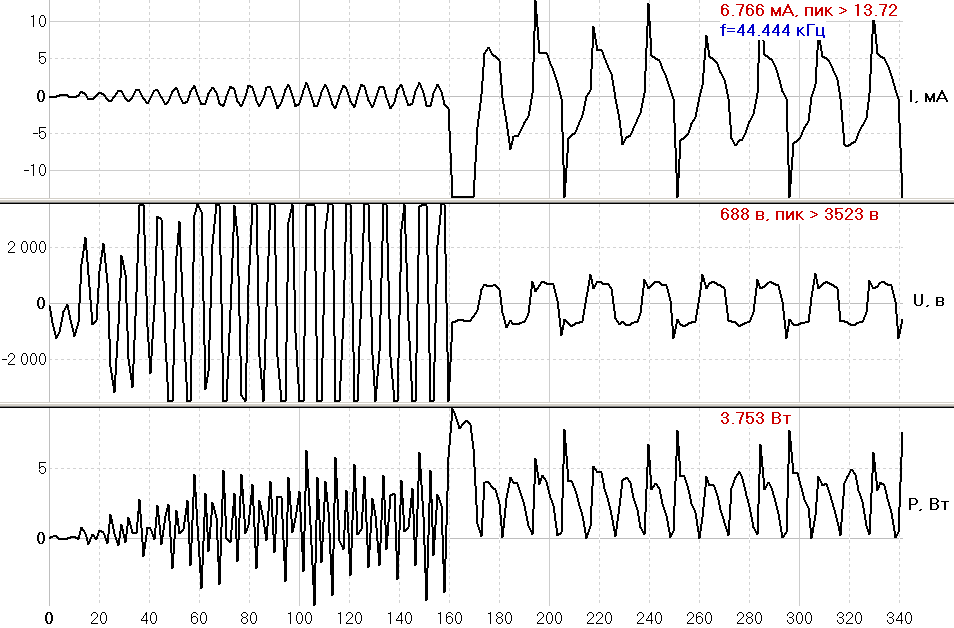
МК записывается осциллограммы в буфер в памяти (до 24576 выборок, примерно 16 мс), затем передаёт их комп, который их отображает в главном окне в виде графиков. Масштаб по оси абсцисс можно менять колесом мыши, можно также осуществлять прокрутку мышью.
Величину, отображаемую по оси абсцисс, можно выбрать:
 либо микросекунды, либо периоды колебаний, либо номера отчетов, либо напряжение
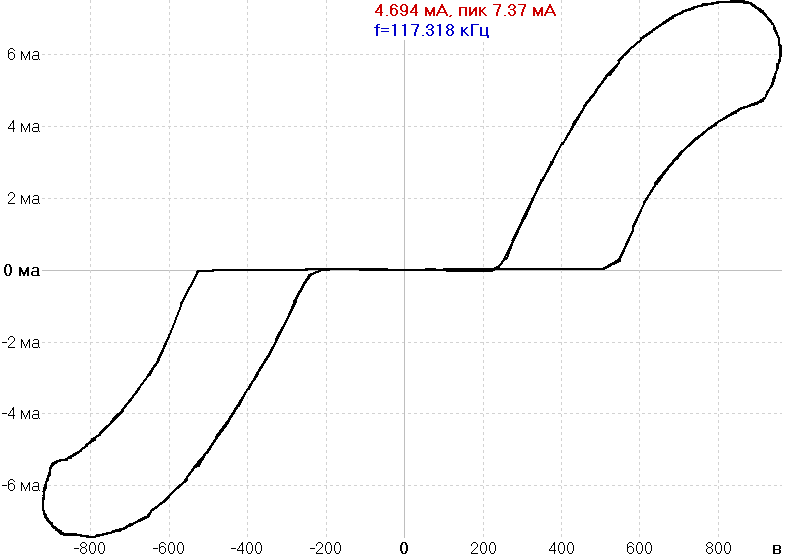
(последний вариан можно использовать для отображения динамической вольт-амперная характеристики).
либо микросекунды, либо периоды колебаний, либо номера отчетов, либо напряжение
(последний вариан можно использовать для отображения динамической вольт-амперная характеристики).
Пример отображения динамической вольт-амперной характеристики разряда в воздухе (при выборе U по оси абсцисс):
Опция «Корр. емкости электродов» позволяется включить коррекцию емкости между выходным проводами и электродами.
 Эта емкость порождает ток смещения, равный С*dU/dt. Необходимую для коррекции емкость можно подобрать,
выставив достаточно высокую частоту, при которой отсутствует разряд, и меняя емкость в окне ввода, пока ток на графиках не достигнет минимума.
Для вычисления поправки программа расчитывает производную от напряжения, по кнопке "Настройка..." можно задать апертуру соответствующего фильтра.
Чем больше апертура - тем лучше фильтрация шумов, но быстрые изменения могут быть сглажены.
Эта емкость порождает ток смещения, равный С*dU/dt. Необходимую для коррекции емкость можно подобрать,
выставив достаточно высокую частоту, при которой отсутствует разряд, и меняя емкость в окне ввода, пока ток на графиках не достигнет минимума.
Для вычисления поправки программа расчитывает производную от напряжения, по кнопке "Настройка..." можно задать апертуру соответствующего фильтра.
Чем больше апертура - тем лучше фильтрация шумов, но быстрые изменения могут быть сглажены.
Опции «dI/dt», «dU/dt» и «dU/dI» позволяется включить отображение на графиках соответствующих производных (соответствующий расчет слегка замедляет отображение, также как расчет поправки на ток смещения).
Опция «Цвет» позволяется включить отображение на графиках в цвете, так как без цвета на графиках ВАХ не возможно понять, в какую сторону течет время, когда напряжение возрастает, а когда убывает. При выборе "знак dU" цвет красный при возрастании напряжения и синий при убывании. При выборе "знак U*dU" цвет красный при положительном U*dU/dt и синий при отрицательном. При выборе "t пер" цвет определяется временем внутри периода: красный цвет в начале периода сменяется оранжевым, желтым, зеленым, голубым, синим и фиолетовым в конце периода.
Опция «Сверхразрешение» позволяется отобразить периодический сигнал со сверхразрешением (частота дискретизации 84 МГц) как это подробно описано в описании проекта. Но для этого сигнал должен быть периодическим, т.е. разряд должен гореть стабильно. В запись обычно умещается несколько периодов сигнала, каждый из которых реконструируется независимо. Поэтому адекватность сверхразрешения можно оценить, наблюдая на графиках несколько периодов сигнала.
Опция «Лучшее в начало» работает в режиме сверхразрешения, она включает оценивание, в каких периодах сигнал был наиболее гладким и перемещает их в начало временной оси. Это позволяет наблюдать наиболее стабильные из имеющихся периодов разряда (графики следует перемотать на начало – там видно самый лучший сигнал).
Опция «Коды АЦП вместо величин» позволяет включить отображение исходных данных от АЦП МК как есть без пересчета в физические величины. Но средние значения вычитаются как и положено.
Помимо осциллограмм в главном окне в специальных полях отображаются интегральные параметры записанного сигнала осцилограммы, средние и пиковые значения. Также можно включить отображение этих данных поверх графиков опцией «Легенда». При этом положение отображаемых данных на графиках можно менять щелчком правой кнопки мыши.
Полученные осциллограммы можно сохранить нажатием кнопки «Сохранить графики». При этом в заданный каталог сохранения (настраивается кнопкой «Настройки…») записывается текстовый файл, имя которого включает в себя текущую дату и время, а также интегральные параметры сигнала (частоту, напряжение, ток). Например, «2025.12.02 15-01-16 f=42.000кГц I=9.488 мА пик 13.651 U=2423 в пик 3486 P=1.559 Вт.txt». Формат файла: текстовый с разделителем - символом табуляции, в каждой строке записаны: Время (в мкс), Ток (мА), Напряжение (в), Мощность (Вт), Код АЦП I, Код АЦП U. Данные файлы можно открыть в Excel (точка должна быть выбрана для отделения целой части числа от дробной).
Рядом с текстовым файлом записывается файл с растровым изображением осциллограммы, как её видно в главном окне, в формате bmp или png (определяется настройкой по кнопке «Настройки…»). Сжатие в png выполняется средствами windows gdi plus и может быть хуже, чем обеспечивают коммерческие программы, т.е. рекомендуется всё равно перепаковывать.
Кнопка сохранить «анимацию по f» позволяется запустить сканирование частоты от fmin до fmax c записью графиков сигналов для каждой частоты в отдельный файл (формата txt, bmp / png) и записью полученной анимации в видео файл формата avi (без сжатия) или анимированный webp (необходимо настроить путь к кодеру webp библиотеки libwebp). Одновременно запускается запись интегральных параметров сигналов в текстовый файл (см. опцию «Запись измерений в файл»).
Кнопка «Настройки…» позволяет настраивать режим сканирования, в выпадающем контекстном меню задаётся:
Пример сохраненного комплекта файлов:
OscFrame#0.png
OscFrame#1.png
OscFrame#2.png
OscFrame#3.png
OscFrame#4.png
0 f=200.000кГц I=9.488 мА пик 13.651 U=2423 в пик 3486 P=15.599 Вт.txt
1 f=154.982кГц I=8.533 мА пик 13.556 U=2335 в пик 3361 P=12.318 Вт.txt
2 f=120.000кГц I=7.458 мА пик 13.564 U=2216 в пик 3264 P=6.882 Вт.txt
3 f=92.920кГц I=6.456 мА пик 13.585 U=2115 в пик 3070 P=6.834 Вт.txt
4 f=71.918кГц I=5.486 мА пик 13.658 U=2023 в пик 3089 P=5.230 Вт.txt
OscAllFrames10.webp - файл с анимацией
Пример анимации разряда в воздухе
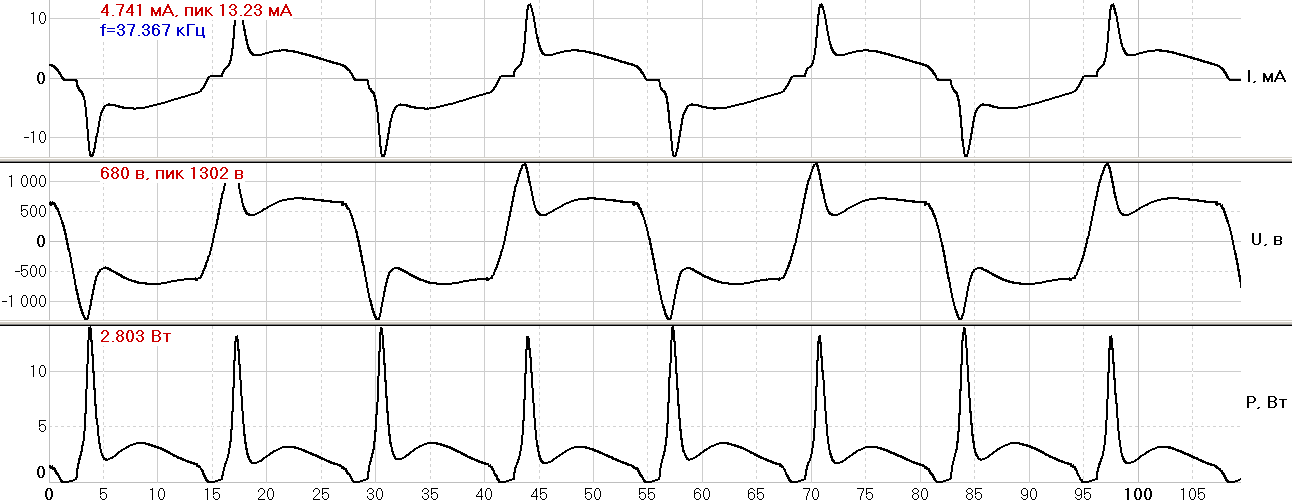
Обычно при отображении графиков программа выбирает масштаб по осям ординат автоматически, но чтобы анимация была стабильнее, можно в меню включить опцию «Расширить диапазоны на графиках» и через меню задать диапазоны для тока, напряжения и мощности.
Включение опции «Запись измерений в файл» позволяет включить запись измерений токов и напряжений в файл. Также такая запись ведётся при сохранении анимации графиков.
Полученные записи можно открыть в программе Excel, строить графики и т.д. Также просмотреть полученные записи можно в виде наглядных графиков, нажав кнопку «Просмотр записей…». При этом на экране отображается окно просмотра графиков:

Опции сверху окна позволяют выбирать, какие параметры из записанных необходимо отобразить: частоту, период генератора, выходное высокое напряжение (среднеквадратическое или пиковое значение), выходной ток (среднее или пик), выходную мощность, напряжение на входе схемы и входной ток.
Также можно выбрать, что отображается по оси абсцисс: порядковый номер измерения, время его выполнения или частота. Последняя опция позволяет строить зависимости параметров разряда от частоты, для получения подобных графиков можно воспользоваться режимом сканирования по частоте (средствами МК или под управлением программы).
Опция «Не показывать точки с низкой мощностью» позволяет исключить из отображения точки, в которых мощность была мала (не горел разряд).
Помимо отображения данных последней записи (от установки до отпускания опции «Запись измерений в файл») в данном окне можно отображать измерения из ранее записанных файлов (до 7 файлов одновременно). Для этого необходимо выбрать имя файла кнопкой «Фх…» и включить отображение соответствующих данных опцией «Фх». Можно открыть сразу несколько файлов за раз.
Обычно измерения из различных файлов отличаются на графиках цветом и текстовыми подписями. Однако опции «Имена из файлов» и «Цвета из файлов» позволяют выбрать цвет и подписи исходя из содержимого файла.
Отображаемое имя и цвет задаются специальными строками внутри файле вида
При желании сделанные программой записи осцилограмм можно открыть прямо в программе. Для этого нажмите кнопку "Просмотр файлов осц". Появляется окно выбора файлов
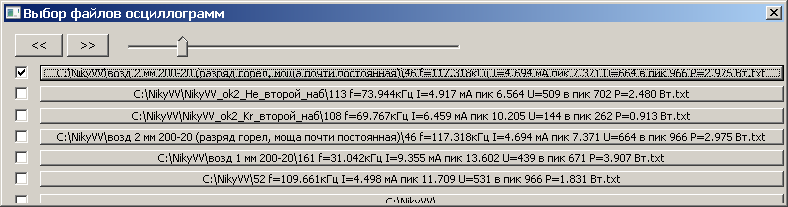
Кнопки позволяют выбирать файлы для отображения, а опции ярдом с ними - включать и выключать отображение. Само отображение выполняется в главном окне. Можно выбирать несколько файлов за раз.
Кнопки "<<" и ">>" и слайдер рядом позволяют отображать файлы, полученные в режиме записи анимации. При их использовании в каталогах осуществляется поиск файла, имя которого начинается на заданное число, и если такой файл существует, он будет открыт для отображения. Это позволяет сравнивать между собой записи в разных каталогах (например, результаты съёмки для различных исследуемых газов положены в разные каталоги, а выбираются файлы с одинаковым номером, например, полученные с одинаковой частотой).
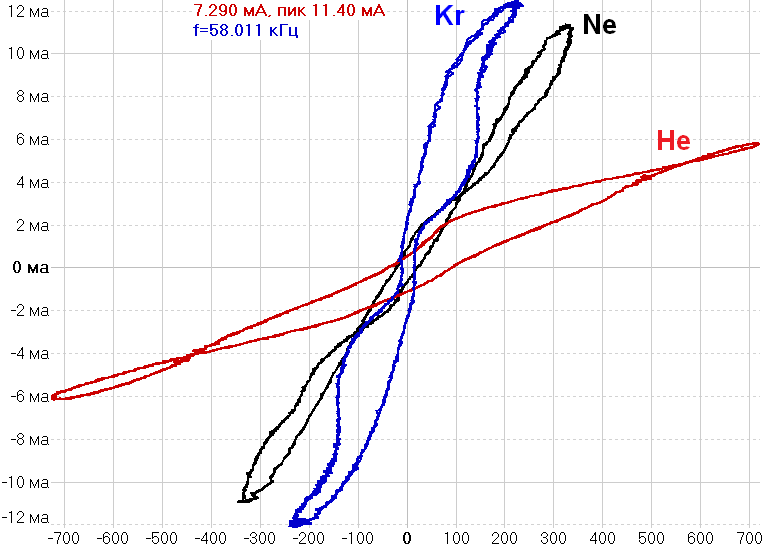
Пример одновременной визуализации трех осциллограмм: для гелия, неона и криптона (вольт-амперные характеристики):
Ваши вопросы / комментарии можно добавить тут.